Ich habe seit 2017 Win10 auf meinem Laptop und jedes Update installiert – langsam wird der Platz zu wenig – ich traue mich aber nicht alte Win-Dateien alleine wegzulöschen – ggf. wäre mal in einem Update schön, alles was weg kann an Altem zu löschen statt immer Neues nur ein zu bringen – bitte mal an die Update-Schreiber weiter geben
—>
Ich habe seit 2017 Win10 auf meinem Laptop und jedes Update installiert – langsam wird der Platz zu wenig – ich traue mich aber nicht alte Win-Dateien alleine wegzulöschen – ggf. wäre mal in einem Update schön, alles was weg kann an Altem zu löschen statt immer Neues nur ein zu bringen – bitte mal an die Update-Schreiber weiter geben
Es ist absolut verständlich, dass Sie bei Systemdateien vorsichtig sind, da das manuelle Löschen im Windows-Verzeichnis bei falscher Handhabung das System instabil machen kann . Da der offizielle Support für Windows 10 bereits am 14. Oktober 2025 endete, konzentriert sich Microsoft bei aktuellen Updates fast ausschließlich auf Sicherheits-Patches und weniger auf neue Komfortfunktionen zur Speicheroptimierung .
Hier sind die sichersten Wege, wie Sie Ihren Speicherplatz bereinigen können, ohne das System zu gefährden:
1. Die integrierte Systembereinigung (Sicherster Weg)
Windows bietet eigene Werkzeuge an, die genau dafür gemacht sind, „Altes“ sicher zu entfernen. Thomas Joos beschreibt in seinem Artikel Windows schlanker und schneller machen mit einfachen Befehlen und Tools: so gehts das Vorgehen:
„Beginnen Sie mit der Bordfunktion “Datenträgerbereinigung” und klicken Sie auch auf “Systemdateien bereinigen”. Öffnen Sie sie über “cleanmgr” in der Eingabeaufforderung oder im Eigenschaftenmenü von Laufwerk C. Aktivieren Sie hier alle Häkchen, auch “Updatebereinigung”.“
Durch den Klick auf „Systemdateien bereinigen“ werden Ihnen Optionen wie „Vorherige Windows-Installationen“ oder „Update-Reste“ angezeigt, die oft viele Gigabyte belegen . Diese können Sie bedenkenlos löschen, da Windows diese Dateien nur für eine eventuelle Deinstallation von Updates vorhält .
2. Bereinigung über die Eingabeaufforderung (Profi-Tipp)
Es gibt einen speziellen Befehl, der gezielt veraltete Versionen von Systemkomponenten löscht, die sich über die Jahre durch Updates angesammelt haben. In Tuning im Handumdrehen: So wird Windows 11 schneller und einfacher (der Befehl funktioniert identisch unter Windows 10) wird empfohlen, die Eingabeaufforderung als Administrator zu starten und Folgendes einzugeben:
dism /online /cleanup-image /startcomponentcleanup
Dieser Befehl entfernt Duplikate und Kopien von Systemkomponenten, die nach erfolgreichen Updates nicht mehr benötigt werden .
3. Hilfreiche Tools zur Analyse
Wenn Sie unsicher sind, welche Ordner den meisten Platz fressen, können Ihnen kostenlose Tools helfen, die Belegung visualisieren:
TreeSize Free: Zeigt Ihnen wie ein Explorer an, welche Ordner (bis auf Dateiebene) den meisten Platz verbrauchen .
WizTree: Wird oft empfohlen, um sehr schnell große, möglicherweise unnötige Dateien aufzuspüren .
CCleaner: Ein Klassiker, der hilft, temporäre Dateien und Update-Reste sicher zu entfernen .
Hinweis zum Support-Ende
Da Sie Windows 10 seit 2017 nutzen, sollten Sie beachten, dass Sie seit dem 14. Oktober 2025 nur noch dann Sicherheits-Updates erhalten, wenn Sie für das ESU-Programm (Extended Security Updates) registriert sind . Ohne dieses Programm ist Ihr Rechner trotz installierter Updates zunehmend gefährdet .
Bezüglich Ihres Wunsches an die „Update-Schreiber“: Da Windows 10 sich im erweiterten Support-Zeitraum befindet, ist es unwahrscheinlich, dass Microsoft noch große strukturelle Änderungen am Update-Prozess vornimmt . Der Fokus liegt nun auf Windows 11, das bereits Funktionen wie die „Speicheroptimierung“ zur automatischen Bereinigung integriert hat .
Sie könnten sich weiter informieren, wie Sie Windows 10 auch nach 2025 sicher nutzen können oder welche Voraussetzungen für ein Upgrade auf Windows 11 erfüllt sein müssen.
—->
1. mache ich ständig
Wenn die standardmäßige Datenträgerbereinigung nicht mehr ausreicht, bietet Windows 10 mehrere fortgeschrittene Techniken und versteckte Bordmittel, um tiefsitzenden Datenballast zu entfernen und den Speicherplatz effizienter zu verwalten.
1. Bereinigung des Komponentenspeichers (WinSxS)
Der Ordner C:\Windows\WinSxS wächst über die Jahre massiv an, da Windows dort Kopien aller Systemkomponenten und Update-Reste aufbewahrt. In Tuning im Handumdrehen: So wird Windows 11 schneller und einfacher wird ein spezieller Befehl für die Eingabeaufforderung (Administrator) empfohlen, der auch unter Windows 10 funktioniert:
„Um die Bereinigungsfunktion auszuführen, geben Sie ein: dism /online /cleanup-image /startcomponentcleanup“
Dieser Befehl entfernt veraltete Versionen von Systemkomponenten, die nach Updates nicht mehr benötigt werden. Alternativ bietet das Tool GUI for Dism eine grafische Oberfläche, um den Winsxs-Ordner mit den Schaltflächen unter „Clean up“ sicher aufzuräumen .
2. Systemdateien komprimieren mit CompactOS
Eine sehr effektive, aber wenig bekannte Methode ist die Komprimierung des Betriebssystems selbst. Thomas Joos beschreibt in Windows schlanker und schneller machen mit einfachen Befehlen und Tools: so gehts den Befehl compact /compactOS:always:
„Windows komprimiert damit alle Systemdateien, ohne Funktionseinbußen. Der Platzgewinn liegt zwischen 2 und 6 GB.“
Die Dateien bleiben dabei voll funktionsfähig und müssen nicht manuell dekomprimiert werden, um sie zu nutzen .
3. Verwaltung großer Systemdateien
Zwei der größten Einzeldateien auf Ihrem System sind oft die Ruhezustandsdatei (hiberfil.sys) und die Auslagerungsdatei (pagefile.sys).
Ruhezustand deaktivieren: Wenn Sie den Ruhezustand nicht nutzen, können Sie ihn mit dem Befehl powercfg -h off in der Administrator-Eingabeaufforderung vollständig abschalten. Dies löscht die hiberfil.sys sofort und spart je nach Arbeitsspeicher zwischen 3 und 25 GB .
Auslagerungsdatei verschieben: Falls Sie eine zweite Festplatte haben, können Sie die Auslagerungsdatei über die Systemeigenschaften (sysdm.cpl ,3) auf ein anderes Laufwerk verschieben, um Platz auf C: freizugeben .
4. Reservierten Speicher deaktivieren
Windows reserviert standardmäßig etwa 7 GB Speicherplatz für künftige Updates. In akuten Speicherengpässen lässt sich dieser Bereich über die Powershell (Administrator) mit folgendem Befehl freigeben: Set-WindowsReservedStorageState -State Disabled -Online .
5. Fortgeschrittene Analyse-Tools
Um „Speicherfresser“ aufzuspüren, die von der Standardbereinigung ignoriert werden, helfen spezialisierte Tools:
WizTree: Scannt die Festplatte und sortiert alle Dateien und Ordner nach Größe, was ideal ist, um manuell große, unnötige Dateien zu finden .
HDD-Booster: Hilft bei der Suche nach Dateidubletten und stellt die Auslastung grafisch dar .
Wise Disk Cleaner: Bietet im Vergleich zur Windows-Datenträgerbereinigung zusätzliche Regeln für Browser-Caches und Drittanbieter-Software .
Weitere Optimierungen könnten die Deaktivierung des Windows-Suchindex oder die Nutzung von NTFS-Komprimierung für einzelne Ordner umfassen.
—>
für dism /online /cleanup-image /startcomponentcleanup will er den erweiterten Modus als Admin – Fehler 740 – aber ich bin doch als alleinige Nutzerin im Admin angemeldet und über start/windows/eingabeaufforderung reingegangen – reicht nicht
Der Fehler 740 bedeutet in Windows, dass der angeforderte Vorgang erhöhte Rechte erfordert. Auch wenn Sie als Administratorin angemeldet sind, startet Windows Programme wie die Eingabeaufforderung standardmäßig mit eingeschränkten Benutzerrechten, um das System zu schützen. Um den Befehl erfolgreich auszuführen, müssen Sie die Eingabeaufforderung explizit mit Administratorrechten starten.
Hier sind die zwei einfachsten Wege, dies zu tun:
Methode 1: Über die Windows-Suche (Empfohlen)
Dies ist der gängigste Weg, um sicherzustellen, dass die Konsole mit den notwendigen Rechten läuft:
Klicken Sie auf das Suchfeld in der Taskleiste oder drücken Sie die Windows-Taste.
Tippen Sie cmd ein.
Windows zeigt Ihnen als Treffer die „Eingabeaufforderung“ an.
Klicken Sie auf der rechten Seite des Startmenüs auf „Als Administrator ausführen“ .
Bestätigen Sie die Abfrage der Benutzerkontensteuerung mit „Ja“.
Methode 2: Über den Ausführen-Dialog (Tastenkombination)
Thomas Joos beschreibt in seinem Artikel Windows 11 zickt? So hilft der abgesicherte Modus eine schnelle Tastenkombination, die identisch unter Windows 10 funktioniert:
„Drücken Sie Win + R, tippen cmd ein, und drücken Sie Strg + Shift + Enter. Damit startet die Eingabeaufforderung als Admin.“
Woran erkennen Sie, dass es geklappt hat?
Sobald sich das schwarze Fenster öffnet, prüfen Sie die Titelzeile ganz oben am Fensterrand. Dort muss zwingend „Administrator: Eingabeaufforderung“ stehen . Wenn dort nur „Eingabeaufforderung“ steht, wird der Befehl erneut mit dem Fehler 740 abbrechen.
Ausführung des Befehls
Sobald die Eingabeaufforderung korrekt als Administrator gestartet wurde, geben Sie Ihren Befehl ein: dism /online /cleanup-image /startcomponentcleanup
Warten Sie geduldig, bis der Vorgang abgeschlossen ist. Es kann vorkommen, dass der Fortschrittsbalken eine Weile stehen bleibt; das ist normal .
Falls Sie nach der Bereinigung prüfen möchten, ob Ihr System generell fehlerfrei ist, könnten Sie zusätzlich den [System File Checker (SFC)](?q=Wie_f%C3%BChre_ich_den_SFC_Scan_zur_Reparatur_von_Systemdateien_aus%3FWie f%C3%BChre ich den SFC Scan zur Reparatur von Systemdateien aus?) nutzen oder erfahren, wie Sie den [Windows-Komponentenspeicher mit DISM reparieren](?q=Wie_kann_ich_den_Windows_Komponentenspeicher_mit_DISM_reparieren%3FWie kann ich den Windows Komponentenspeicher mit DISM reparieren?), falls Fehlermeldungen auftreten.
—>
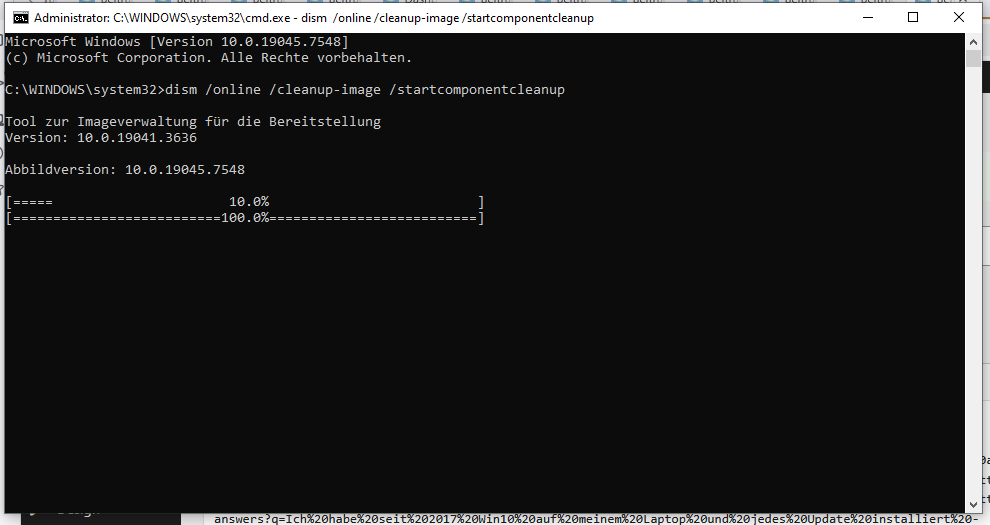
ok- dism /online /cleanup-image /startcomponentcleanup läuft jetzt als admin ———– wie lange wird es dauern ?
Die Dauer des Befehls dism /online /cleanup-image /startcomponentcleanup kann stark variieren, da sie von der Leistungsfähigkeit Ihrer Hardware und dem Grad der Fragmentierung Ihres Komponentenspeichers abhängt.
Hier sind die wichtigsten Anhaltspunkte zur Dauer und zum Ablauf:
1. Zeitlicher Rahmen
In der Regel müssen Sie mit einer Dauer von einigen Minuten rechnen . Bei Systemen, die – wie Ihres – seit vielen Jahren (2017) im Einsatz sind und bei denen dieser Befehl noch nie ausgeführt wurde, kann der Vorgang jedoch deutlich länger dauern, teilweise 15 bis 30 Minuten oder mehr .
2. Normales Verhalten während des Vorgangs
Es ist wichtig, dass Sie den Prozess nicht vorzeitig abbrechen, auch wenn er scheinbar stillsteht. Roland Freist erklärt dazu in seinem Artikel Windows 11 mit den Bordmitteln DISM und SFC reparieren:
„Dabei kann es immer mal wieder zu Pausen und Unterbrechungen kommen. Das ist aber normal, nach einigen Minuten geht es in der Regel weiter.“
Oft bleibt die Prozentanzeige längere Zeit bei einem bestimmten Wert (häufig bei 20 % oder 80 %) stehen, während Windows im Hintergrund veraltete Dateien löscht und den Speicher neu organisiert.
3. Faktoren, die die Dauer beeinflussen
Festplattentyp: Auf einer SSD läuft der Vorgang wesentlich schneller ab als auf einer älteren mechanischen HDD.
Menge der Update-Reste: Da Sie seit 2017 jedes Update installiert haben, hat sich eine große Menge an „Duplikaten und Kopien einiger Systemkomponenten“ angesammelt, die nun bereinigt werden müssen .
Systemauslastung: Führen Sie währenddessen keine anderen rechenintensiven Aufgaben aus, um den Vorgang zu beschleunigen.
4. Abschluss des Vorgangs
Sobald die Bereinigung abgeschlossen ist, erhalten Sie eine Erfolgsmeldung wie „The operation completed successfully“ . In manchen Fällen wird Ihnen auch mitgeteilt, ob Dateien repariert wurden oder ob alles in Ordnung ist .
Nachdem dieser Befehl durchgelaufen ist, könnten Sie prüfen, wie viel Speicherplatz genau freigegeben wurde, oder zur Sicherheit einen Scan mit sfc /scannow anschließen, um die Integrität der verbliebenen Systemdateien zu bestätigen.
—> man kann dabei weiter arbeiten – wie ich jetzt hier blogge und warte auf das Fertigwerden.
Zusammengefaßt :
alte Win-Reste beseitigen :
1. Datenträgerbereinigung
2. dism /online /cleanup-image /startcomponentcleanup an Eingabeaufforderung (z.B.mit Win+R) mit erweiterten Rechten (cmd als Admin ausführen oder WIN+R und cmd eingeben und strg+shift+enter)
3. spezielle Programme
dism /online /cleanup-image /startcomponentcleanup
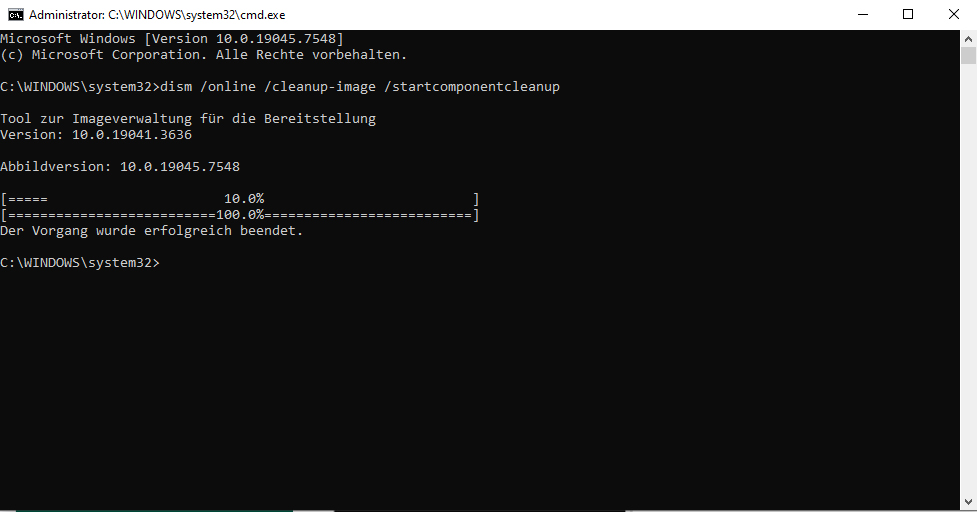
nach ca. 30min : hat fast 12 GB gebracht (von 155 GB Festplatte)
—->
hat fast 12 GB gebracht (von 155 GB Festplatte) —- nach 30min fertig
Das Ergebnis, das Sie erzielt haben – fast 12 GB freigegebener Speicherplatz nach etwa 30 Minuten – ist für ein System, das seit 2017 im Einsatz ist, ein sehr guter und realistischer Wert.
Hier ist eine Einordnung Ihrer Ergebnisse basierend auf gängigen Erfahrungswerten:
1. Wie viel Speicherplatz wird typischerweise frei?
Die Menge des freigegebenen Platzes hängt stark davon ab, wie lange das System bereits ohne eine solche Tiefenreinigung läuft.
Durchschnittswerte: Bei neueren Systemen (ca. 2 Jahre alt) sind oft Einsparungen von etwa 5 GB zu beobachten .
Ihr Fall (12 GB): Da Ihr Laptop seit 2017 jedes Update installiert hat, haben sich über sieben Jahre hinweg massiv viele veraltete Versionen von Systemkomponenten angesammelt. Dass Sie fast 12 GB auf einer 155-GB-Festplatte zurückgewonnen haben, zeigt, wie effektiv der Befehl in Ihrem Fall war.
2. Wie lange dauert der Prozess normalerweise?
Die Dauer wird maßgeblich von der Geschwindigkeit Ihrer Festplatte und der Menge der zu löschenden Daten bestimmt.
Regelfall: Normalerweise dauert der Vorgang einige Minuten .
Ihre Dauer (30 Minuten): Bei einer so großen Datenmenge (12 GB an Kleinstdateien im Komponentenspeicher) und einer vermutlich älteren Hardware-Konfiguration aus dem Jahr 2017 sind 30 Minuten absolut im Rahmen. Es ist völlig normal, dass es dabei zu Pausen kommt, in denen es scheint, als würde nichts passieren .
3. Nächste Schritte zur Erfolgskontrolle
Um das Ergebnis zu verifizieren oder das System weiter zu optimieren, können Sie folgende Schritte unternehmen:
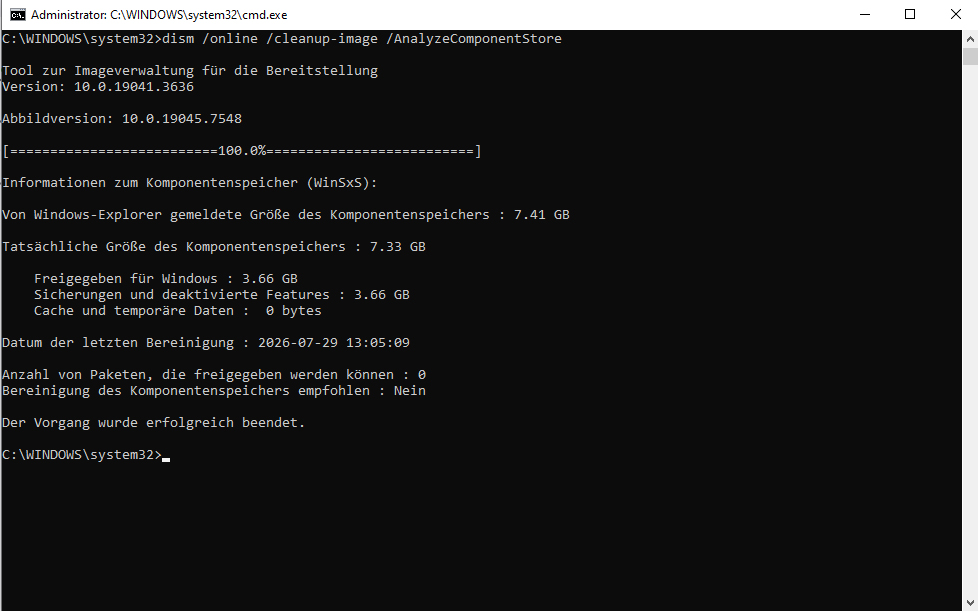
Erneute Analyse: Sie können den Befehl dism /online /cleanup-image /AnalyzeComponentStore ausführen. Dieser zeigt Ihnen nun an, ob eine weitere Bereinigung empfohlen wird oder ob der Speicherplatz bereits optimal bereinigt ist .
Abschlussprüfung: Es wird empfohlen, nach einer DISM-Bereinigung den Befehl sfc /scannow auszuführen, um sicherzustellen, dass alle verbliebenen Systemdateien korrekt und unbeschädigt sind .
Sie könnten nun untersuchen, ob sich [weitere Gigabyte durch das Löschen alter Windows-Update-Backups](?q=Wie_l%C3%B6sche_ich_alte_Windows_Update_Backups_sicher%3FWie l%C3%B6sche ich alte Windows Update Backups sicher?) einsparen lassen oder wie Sie [große versteckte Dateien mit Tools wie WizTree aufspüren](?q=Wie_hilft_WizTree_beim_Finden_gro%C3%9Fer_Dateien%3FWie hilft WizTree beim Finden gro%C3%9Fer Dateien?).
—->
Ich hab es kopiert und mache morgen weiter, weil ich jetzt los muß ———- habe es auch für andere gebloggt unter http://www.sabinewenig.de/myblog/?p=173714
Nachdem Sie mit dem DISM-Befehl bereits erfolgreich fast 12 GB freigegeben haben, gibt es mehrere bewährte Schritte, um die Systemreinigung abzuschließen und die Leistung Ihres Windows 10 Laptops weiter zu optimieren.
1. Systemdateien mit SFC verifizieren
Nach einer DISM-Bereinigung ist es eine bewährte Methode, den System File Checker (SFC) laufen zu lassen. Während DISM den Komponentenspeicher (die Quelle) bereinigt hat, prüft SFC nun die aktuell aktiven Systemdateien auf Beschädigungen.
Starten Sie die Eingabeaufforderung erneut als Administrator.
Geben Sie den Befehl ein: sfc /scannow .
„Warten Sie geduldig, bis der Vorgang abgeschlossen ist. Wenn DISM „The operation completed successfully“ meldet, starten Sie zum Abschluss erneut sfc /scannow, um eventuell noch verbleibende Fehler zu beheben.“
2. Den Download-Ordner und temporäre Dateien prüfen
Oft sammeln sich in Verzeichnissen, die von automatischen Tools ignoriert werden, riesige Datenmengen an.
Downloads-Ordner: Öffnen Sie den Explorer und sortieren Sie den Ordner „Downloads“ nach Größe. „Wenn Sie wie ich sind und die meisten der heruntergeladenen Dateien hier belassen, ohne ältere Dateien zu löschen, können Sie Dutzende von Gigabytes freimachen.“
WizTree nutzen: Um weitere versteckte Speicherfresser zu finden, wird das Tool WizTree empfohlen. Es scannt die Festplatte und zeigt visuell an, welche Dateien und Ordner den meisten Platz belegen – ideal, um manuell aufzuräumen .
3. Ruhezustand und reservierten Speicher optimieren
Da Ihre Festplatte mit 155 GB eher klein ist, können Sie durch das Abschalten bestimmter Windows-Funktionen sofort viel Platz gewinnen:
Ruhezustand deaktivieren: Die Datei hiberfil.sys belegt oft 3 bis 25 GB. Wenn Sie den Ruhezustand nicht nutzen, geben Sie in der Admin-Eingabeaufforderung powercfg /h off ein, um diesen Platz sofort freizugeben .
Reservierter Speicher: Windows hält oft 5 bis 8 GB für Updates zurück. Prüfen Sie den Status mit DISM /Online /Get-ReservedStorageState und deaktivieren Sie ihn bei Bedarf mit DISM /Online /Set-ReservedStorageState /State:Disabled .
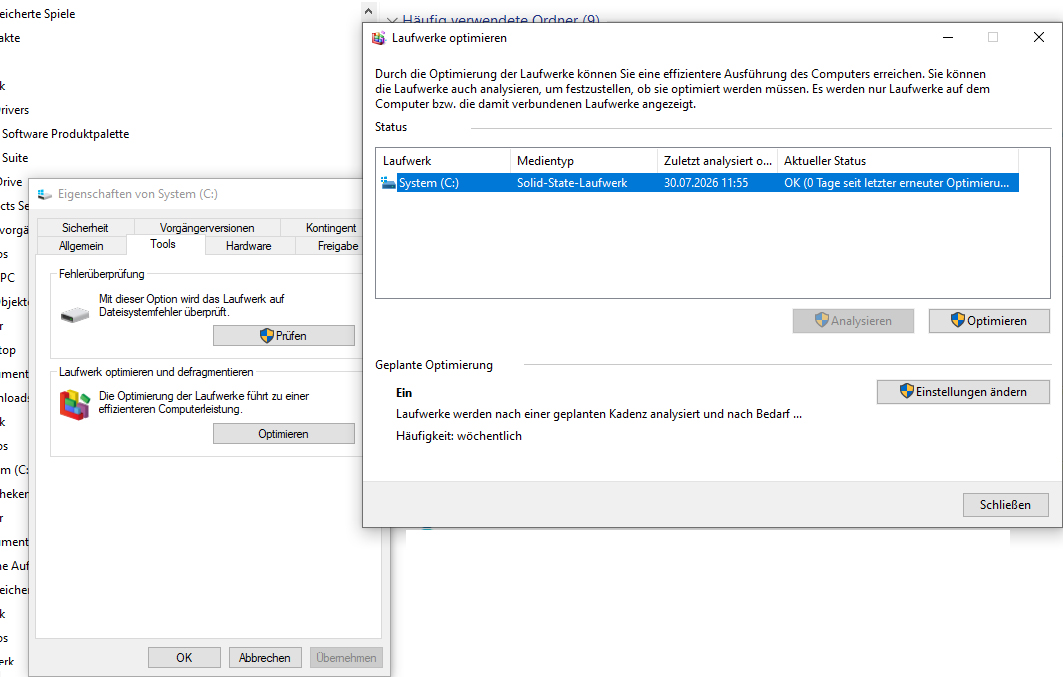
4. Festplatte optimieren (Defragmentierung)
Nachdem Sie nun über 12 GB gelöscht haben, sind die Daten auf Ihrer Festplatte wahrscheinlich fragmentiert.
Klicken Sie im Explorer mit der rechten Maustaste auf Laufwerk C: -> Eigenschaften -> Tools -> Optimieren.
„Die **Defragmentierung **sollten Sie in jedem Fall ausführen, selbst wenn Sie aufgrund von ausreichender Kapazität für Aufräumarbeiten keinen Anlass sehen.“ Dies verbessert die Zugriffszeiten und beschleunigt den Systemstart .
5. Browser-Daten bereinigen
Ein oft unterschätzter Speicherfresser ist der Browser-Cache. Tools wie der Wise Disk Cleaner können den Browserverlauf, Cache und Cookies von Chrome, Firefox oder Edge effizient bereinigen, was oft mehrere hundert Megabyte bis einige Gigabyte einspart .
Sie könnten nun erfahren, wie Sie [den Windows-Store-Cache mit wsreset zurücksetzen](?q=Wie_kann_ich_den_Windows_Store_Cache_mit_wsreset_zur%C3%BCcksetzen%3FWie kann ich den Windows Store Cache mit wsreset zur%C3%BCcksetzen?), um App-Probleme zu beheben, oder wie Sie [mit CompactOS das Betriebssystem selbst komprimieren](?q=Wie_funktioniert_die_Systemkomprimierung_mit_CompactOS%3FWie funktioniert die Systemkomprimierung mit CompactOS?), um noch mehr Platz auf Ihrer 155-GB-Platte zu sparen.
Mache : dism /online /cleanup-image /AnalyzeComponentStore
nach halbe Stunde :
mache jetzt : sfc /scannow
nach halbe Stunde :
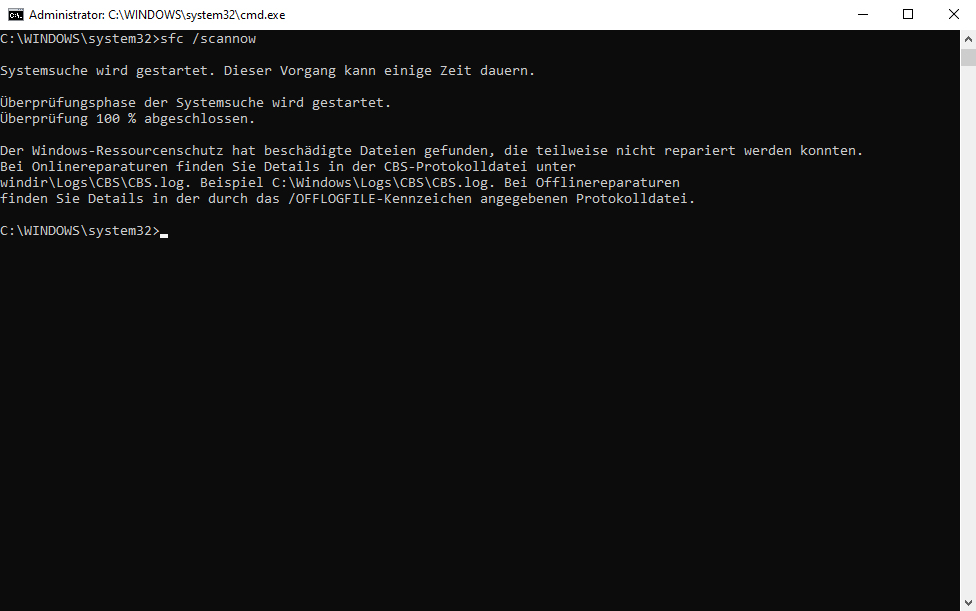
dann noch Defragmentieren :